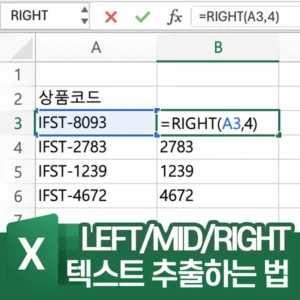
텍스트 추출 함수 사용법 – LEFT, MID, RIGHT 로 원하는 텍스트 뽑아내기
셀안에 있는 글자 중 일부만 추출해야 할 경우가 있다. 예를 들어 상품코드 앞 3자리만 가져오거나, 전화번호 뒷자리만 따와야 하는 상황...
내용보기
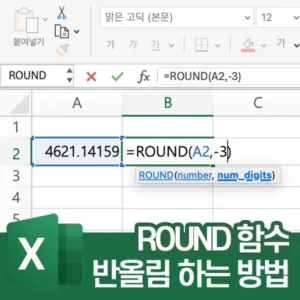
ROUND 함수 – 소수점 아래를 없애서 정수로 반올림 하기
발주서나 견적서를 작성할 때, 일반적인 상품이라면 수량은 보통 정수로 입력하게 된다. 그러나 발주 수량을 산출하기 위해 단위 기간의 판매량 평균을...
내용보기
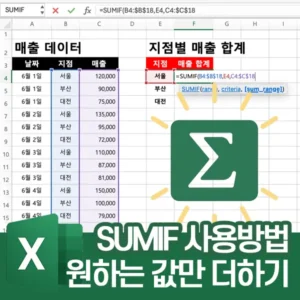
SUMIF 함수 사용방법 – 조건에 맞는 값만 더하기
엑셀에서 데이터를 다루다 보면 단순한 합계가 아니라, 특정한 조건에 맞는 값만 더하고 싶은 상황이 있다. 예를 들어, 특 정 거래처에...
내용보기
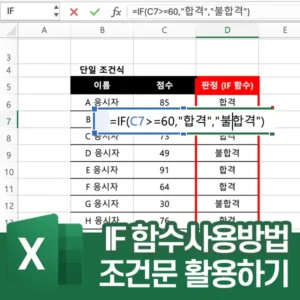
IF 함수 – 원하는 조건에 따라 결과를 표시하는 방법
엑셀을 사용하다 보면 일정한 조건에 따라 결과를 표시해야 할 때가 있다. 예를 들어, 재고가 0이면 “품절”, 점수가 60점 이상이면 “합격”처럼...
내용보기
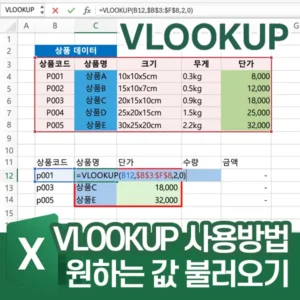
VLOOKUP 함수로 원하는 값 불러오기 – 예제로 보는 사용방법
견적서를 작성할 때 상품코드만 입력하면 상품명과 사양, 가격들이 자동으로 채워진다면 얼마나 편할까? 엑셀에는 이미 그런 기능이 있다. 바로 VLOOKUP 함수다.이번...
내용보기