엑셀에서 데이터를 다루다 보면 단순한 합계가 아니라, 특정한 조건에 맞는 값만 더하고 싶은 상황이 있다. 예를 들어, 특 정 거래처에 대한 매출 합계를 내거나 특정 월에 판매된 제품의 수량 합계를 보고 싶을 때가 그렇다 . 이럴 때 유용한 함수가 바로 SUMIF 함수이다.
SUMIF 함수란?
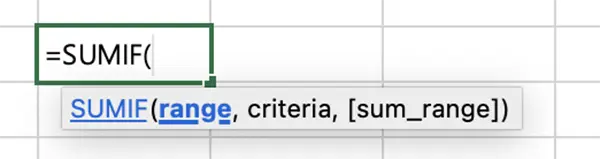
SUMIF 함수는 주어진 조건을 만족하는 셀들의 값을 합산해주는 함수로 기본적인 수식의 구성은 아래와 같다.
기본 인수
SUMIF 함수의 기본인수는 아래와 같다.
=SUMIF(범위, 조건, [합계_범위])- range : 조건을 검사할 셀 범위
- criteria : 합계를 구할 기준이 되는 조건
- [sum_range] : 조건을 만족할 경우 합산할 합계 범위
합계 범위는 생략 가능
조건으로 지정한 인수 자체의 합계를 원하는 경우 SUMIF 함수의 세가지 인수 중 마지막 인수인 합계 범위는 생략할 수 있다.
예를 들어 아래 그림처럼 A열의 숫자 중 100 이상인 수의 합계를 구할 때는 마지막 합계 범위 인수를 입력하지 않아도 된다.

실제 합계를 낼 셀 범위를 지정하지 않으면 조건으로 입력한 A열이 범위가 되고, A열 중 100이상인 수의 합계를 반환한다. 연산자를 이용한 수식 조건 입력시에는 따옴표””로 감싸면 된다.
조건에 셀 참조 가능
조건 인수에 직접 수식이나 문자열을 입력하는 대신, 특정 셀을 지정해 참조할 수도 있다.
예를 들어, 매출 합계표 상에 있는 매장명을 조건 인수로 지정하면 매장별 매출 합계표를 작성할 수 있다.
또 셀참조시 인수인 셀에 연산자를 &로 조합해 비교 조건을 인수로 사용할 수도 있다.
SUMIF 함수 사용방법 – 예제와 함게 알아보기
그럼 간단한 예제와 함께 SUMIF 함수 사용방법을 자세히 알아보자.

사용할 예제 파일은 아래 버튼을 눌러 다운로드 받을 수 있다.
📥 예제파일 다운로드SUMIF 함수 입력
매출 합계를 표시할 셀(여기선 F4)을 선택한 후 “=SUMIF(“를 입력해 수식입력을 시작한다.

수식 입력란 옆에 fx를 눌러 수식 작성기로 함수를 호출할 수도 있다.

수식 작성기를 사용하면 수식을 조근 더 직관적으로 입력할 수 있다. 개인의 편의에 따라 선택하면 된다. 개인적으로는 번번히 수식 작성기를 띄워 입력하는 건 번거로운 느낌이라 직접 입력하는 걸 선호한다.
조건을 검사할 셀 범위 선택
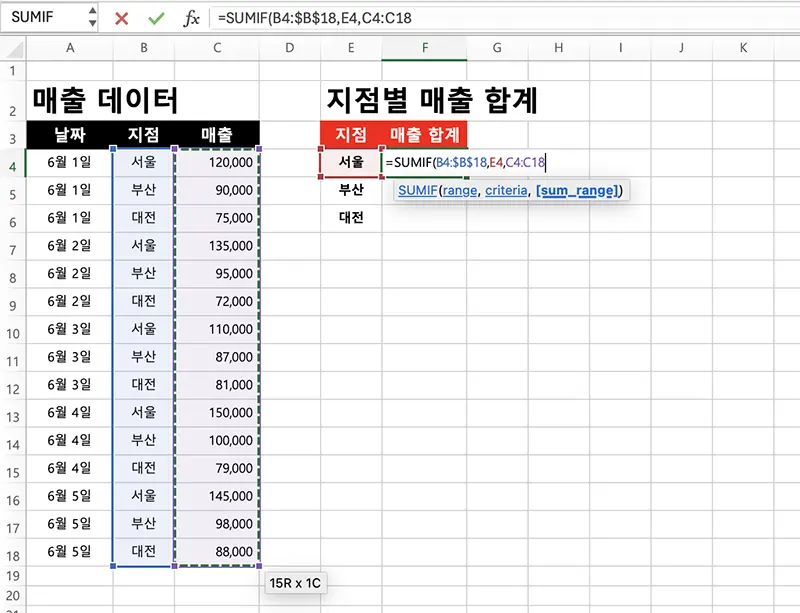
첫번째 인수는 조건을 검사할 셀의 범위이다. 여기서처럼 지점별 매출 합계를 반환받으려면 지점명이 입력된 열(A4~A18)을 마우스로 드래그해 선택해주면 된다.

수식 입력 후 나머지 셀들을 채우려면 범위가 고정되어야 하니 범위를 선택한 후 F4 키를 눌러 절대값으로 고정해준다.

SUMIF 함수 조건 선택
조건은 합계를 구할 기준이 되는 값이다. 특정 문자열을 입력할 수도 있고, 특정셀을 지정할 수도 있다.
여기서는 지점별 매출 합계를 구하고 있으니, 각각의 지점명을 조건으로 사용할 수 있다.
아래 그림처럼 작성하려는 매출합계 표상에 지점명을 입력한 셀을 선택하면 조건으로 사용할 수 있다.

숫자로 입력된 열을 범위로 지정했다면 >,<,>=,<=등의 연산자를 이용해 특정값을 초과하거나 이상인 경우 또는 이하나 미만인 값만 선별적으로 합계를 구할 수도 있다.
또는 특정 문자열을 조건으로 입력할 수도 있다. 예를 들어 여기서는 지점명을 직접 입력할 수 있다.
연산자를 이용한 조건이나, 문자열 조건인 경우 따옴표””로 감싸줘야 한다.
합계 범위 지정
마지막 인수는 합계를 낼 값들이 있는 열을 선택한다.
여기서는 아래 그림처럼 일자별 각 지점의 매출이 입력된 C4~C18의 범위를 지정한 후 엔터를 누르면 수식이 완성된다.
조건을 검사할 범위를 선택할 때와 마찬가지로 나머지 셀들을 채울때를 대비해 범위 선택 후 F4 키를 눌러 절대값으로 고정한다.
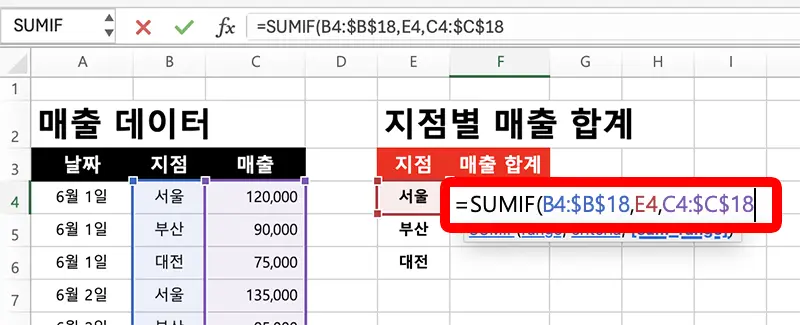
여기서 한가지 주의할 점은 앞에서 첫번째 인수로 선택한 조건을 검사할 셀범위와 동일한 크기의 범위여야 한다는 점이다.

위에서 조건을 검사할 셀범위로 A4~A18까지 총 15행을 지정했으니 합계 범위 역시 동일한 14행이 되도록 지정해야 한다.
나머지 셀 채우기
이제 나머지 셀들을 채워주면 된다.
수식을 입력한 셀의 모서리를 클릭해 아래로 드래그 하거나,

수식을 채우려는 열의 첫째 칸을 선택한 후, shift 키를 누른 채 마지막 셀을 선택하면 그 사이의 셀들이 모두 선택된다.

셀이 모두 선택된 상태로 control + D 키를 누르면 나머지 셀에 수식이 채워진다.
SUMIF 함수 사용시 자주하는 실수와 추가 사용팁
- 합계 범위와 조건범위의 길이가 다르면 안된다. 두 범위는 반드시 같은 크기의 범위여야 한다.
- 조건에 문자열을 직접 입력할 땐 반드시 따옴표””로 감싸야 한다.
- 조건에 *나 ?와 같은 와일드 카드를 사용할 수 있다. 예를 들어 “A*”를 조건으로 입력하면 A로 시작하는 모든 셀값의 합계를 구할 수 있다.
개인적으로는 세대별 옵션 수량 체크나 하자 처리를 위해 많이 사용했다. 세대별 옵션/하자 접수 표에서 원본데이터의 변경없이 품목별 합계를 쉽게 구할 수 있기 때문이다.
세대별 옵션표나 하자 접수건들을 붙잡고 앉아 직접 헤아리려면 반나절 이상은 시간이 필요하다. 하지만 SUMIF 함수 하나만 제대로 알고 있으면 1분이면 된다.
SUMIF 함수는 익숙해지면 굉장히 자주 사용할 수 있는 함수다.
단순 합계보다 한 단계 더 정교한 조건부 분석이 필요할 때, 꼭 활용할 수 있도록 익혀두는 것이 좋다.