엑셀을 사용하다 보면 일정한 조건에 따라 결과를 표시해야 할 때가 있다.
예를 들어, 재고가 0이면 “품절”, 점수가 60점 이상이면 “합격”처럼 조건에 따라 결과가 달라져야 하는 상황이다. 이럴 때 사용하는 함수가 바로 IF 함수다.
이번 글에서는 IF 함수 사용방법에 대해 알아보자.
IF 함수 기능 및 활용
IF 함수는 지정한 조건을 판단해서, 해당 조건에 대해 참일 때와 거짓일 때 서로 다른 결과값을 반환(표시)해주는 함수로 기본 구조는 다음과 같다.

예를 들어 A1셀의 값이 0일때 “품절”, 0 이상인 경우 “재고있음”이라고 표시하고 싶다면 아래처럼 수식을 작성할 수 있다.
=IF(A1=0, "품절", "재고있음")조건식에 사용가능한 연산자
조건식에는 등호외에도 >, <, >=, <=, <> 같은 비교 연산자를 사용할 수 있다. 즉, 특정값을 기준으로 크거나 작은 경우를 조건으로 적용할 수 있다.
즉, 점수를 기준으로 합격, 불합격을 나눌 수도 있다. 예를 들어 60점 이상이 합격, 60점 미만인 경우 불합격이라면 아래와 같이 입력해 주면 된다.
=IF(C2>=60, "합격", "불합격")IF 함수 중첩 사용가능
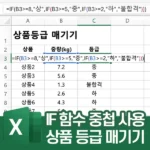
IF 함수 수식내에 IF 함수를 중첩하여 다중 조건에 대한 데이터 처리도 가능하다. 예를 들어 아래와 같이 수식을 구성하면 점수를 기준으로 등급이나 학점을 매길 수 있다.
=IF(B2>=90, "A", IF(B2>=80, "B", IF(B2>=70, "C", "F")))AND 또는 OR 함수와 조합 가능
AND나 OR 함수와 조합해 두개이상의 조건을 비교할 수 있다.
IF + AND
AND와 조합해 사용하는 경우, 조건이 모두 참이어야 참일 때의 값을 표시한다.
=IF(AND(A1>70, B1="Y"), "통과", "불합격")위와 같은 수식을 입력했다면 해당 수식은 A1이 70초과이고, B1이 “Y”일 때 “통과”를 표시하고, 둘 조건 중 하나라도 충족되지 않으면 “불합격”을 표시한다.
IF + OR
조건 중 하나라도 참이면 참일 때의 값을 반환한다.
=IF(OR(A1="완료", A1="보류"), "접수완료", "미처리")위의 수식은 A1셀에 완료나 보류가 입력된 경우 “접수완료”, 완료나 보류 둘다 아니면 “미처리”로 표시된다.
그럼 간단한 예제와 함께 기본적인 사용방법을 자세히 알아보자. 지금 사용할 예제 파일은 아래 링크에서 다운로드 받을 수 있다. 열어놓고 천천히 따라해보자.
📥 예제파일 다운로드IF 함수 사용방법
IF 함수를 사용해 아래처럼 응시자 10명의 점수를 기준으로 합격, 불합격의 결과값을 반환하는 수식을 입력해보자.

먼저 판정열 첫칸을 선택해 수식 입력을 시작한다.

여기서 합격과 불합격을 나눌 조건은 점수가 60점 이상이다. 따라서 첫번째 응시자의 점수가 있는 셀(C3)의 값에 대한 조건식 “C3>=60″을 인수로 입력한다.

마우스로 해당셀을 클릭한 후 나머지 조건식을 입력하면 된다.
다음 인수로는 위에 입력한 조건이 참일 경우 셀에 표시할 값을 입력한다.

영문이나 한글등 텍스트를 표시하고 싶을 땐 따옴표(” “) 안에 넣어주면 된다. 표시할 내용이 숫자라면 따옴표없이 입력하면 된다.
여기서는 합격을 표시해야 하니 “합격”을 입력하면 된다.
다음은 조건식을 만족하지 않을 때 출력할 값을 입력한다.

60점 이상이라는 조건을 만족하지 못하는 경우, 불합격이라고 표시되도록 “불합격”을 입력한 후 괄호를 닫고 엔터를 누르 끝.
셀의 모서리를 잡아 끌거나 수식을 채울 셀들을 선택한 후 control + D를 누르면 나머지 셀에도 수식을 채울 수 있다.


예제에는 AND 함수를 조합해 두가지 조건을 모두 충족하는 경우 참, 하나라도 충족이 되지 않을 경우 거짓으로 결과값을 반환하는 수식도 포함되어 있다.

셀을 더블 클릭해 예제에 입력된 수식을 확인한 후 실습용 테이블에 연습해보는 걸 추천한다.
IF 함수 사용시 자주하는 실수
- 텍스트를 쓸 땐 반드시 **따옴표(””)**로 묶기
- 인수 사이에 쉼표 “,” 누락
- 조건식에 오타가 있을 경우 #VALUE! 오류 발생
- 참/거짓 순서 착각: IF(조건, 참, 거짓)
IF 함수는 엑셀에서 가장 많이 쓰이는 논리 함수다.
조건식은 엑셀의 활용도를 극한으로 끌어올려 준다. 그리고 조건에 따라 결과를 바꿔야 하는 거의 모든 상황에서 IF 함수가 출발점이 된다.
앞으로 COUNTIF, IFS, SWITCH 같은 응용 함수들도 함께 익히면 더 강력한 조건 처리가 가능하다.