엑셀은 굳이 업무가 아니더라도 일상생활에서 많은 도움을 받을 수 있는 소프트웨어다. 하지만, 딱히 다룰 일이 없었다면 빈칸으로 가득찬 화면을 마주하면 까마득할 수 밖에 없다.
숫자를 더하는 방법부터 시작해보면 어떨까? 오늘은 엑셀로 합계 내는 방법을 알아보자.
엑셀로 합계 내는 방법
빈칸들로 빼곡히 채워진 엑셀의 화면이 여전히 부담스럽다면 그냥 엑셀을 화면이 조금 넓고 기능이 꽤 많은 계산기라고 생각해보면 어떨까?
실제로 엑셀에서 빈칸 즉, 셀 하나하나는 각각 모두 하나의 계산기라고 볼 수 있다.
셀에 직접 넣어서 계산하기
엑셀의 셀 한칸한칸은 모두 아무 내용이나 원하는대로 그리고 키를 누르는대로 내용을 입력할 수 있다.
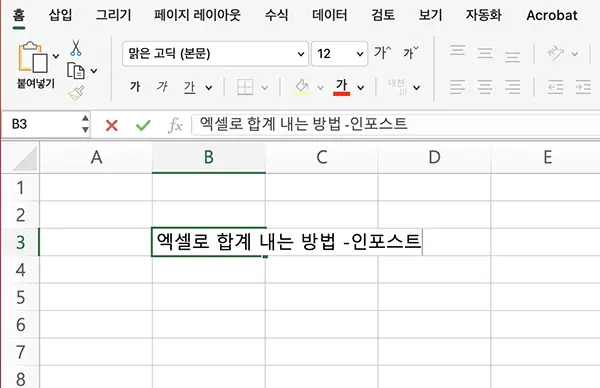

엑셀을 실행하고 화면에 보이는 빈 칸 중 아무거나 하나를 선택한 후 키를 눌러보면 누른 내용이 입력되는 걸 볼 수 있다.
셀을 선택하고 백스페이스 옆에 있는 등호 “=” 를 입력하면 셀은 작은 계산기가 된다.
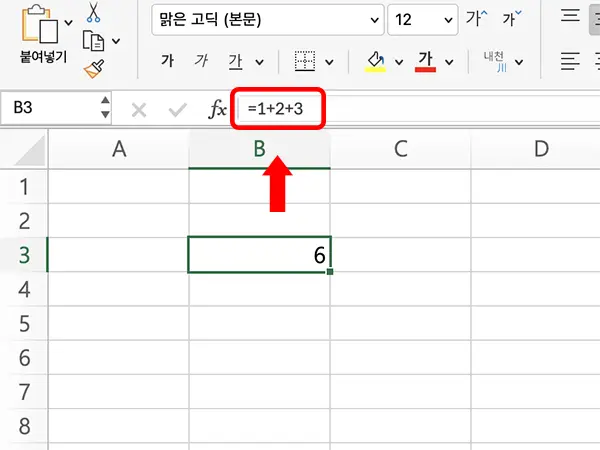
등호를 입력한 후 계산할 수식을 넣고 엔터키를 누르면 입력한 수식의 결과가 셀에 표시된다.
셀을 다시 클릭해보면 셀에 입력했던 내용이 위쪽 수식표시줄에 표시된다.
셀과 셀을 더하기
엑셀이 계산기와 다른 점은 서로 다른 셀과 셀을 수식으로 묶어 또 다른 셀에 결과를 표시할 수 있다는 점이다.
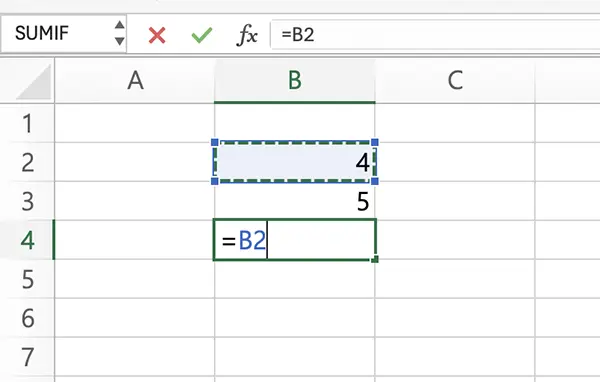

우선 두개의 셀에 각각 숫자를 입력해보자. 여기서는 B2와 B3에 숫자를 입력했다.
두 셀의 합계를 표시하려는 셀을 선택하고 등호를 입력한 후 앞에 숫자를 입력한 두 셀 중 하나를 선택하면, 등호 뒤에 선택한 셀의 주소(B행 2열->B2)가 입력된다.
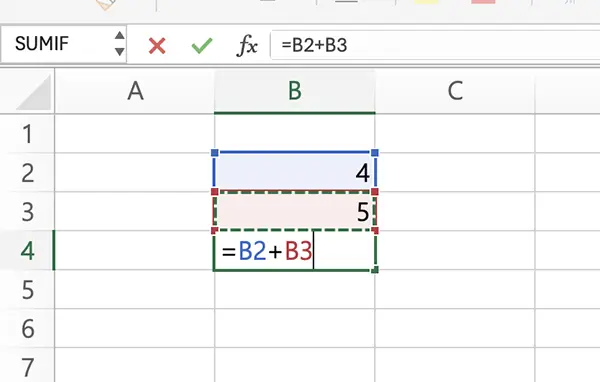
그 상태에서 더하기 “+”를 입력한 후 나머지 셀(B행 3열->B3)을 선택하면 입력중인 셀에 그림과 같이 “=B2+B3″가 입력된 것을 확인할 수 있다.
이제 엔터를 누르면 방금 수식을 입력한 셀(C3)에 B2셀과 B3셀에 입력된 숫자의 합계가 표시된다.
sum 함수를 이용한 합계내기
함수는 엑셀의 꽃이다. 자주 사용되는 함수 몇개만 알고 있어도 작업량은 획기적으로 줄어든다.
함수는 간단하게 말하면 여러 수식들을 모아 미리 만들어 놓은 일종의 계산 공식으로 보면 된다.
그리고 가장 기본적이고, 가장 많이 쓰이는 함수 중 하나가 바로 sum이다.
sum함수는 말 그대로 합계를 내주는 함수다.
단순히 셀과 셀을 더하는게 아니라 연달아 있는 셀을 범위로 지정하거나, 각각의 셀 하나하나를 따로따로 선택해 합계를 낼 수 있는 함수다.
사용방법은 간단하다. 우선 연달아 있는 숫자들의 합계를 내보자.
B2셀부터 B5셀까지 임의 숫자를 입력한다.
B2부터 B5까지의 합계를 표시하려는 셀(여기서는 B6)을 선택한 후 “=sum(” 를 입력한 후 마우스로 위에서 숫자를 입력했던 B2부터 B5까지 드래그한다.
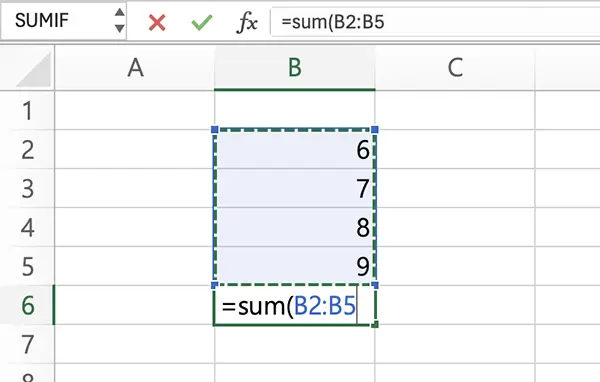

마지막을 “)”를 눌러 괄호를 닫고 엔터를 누르면 B2셀부터 B5셀까지 입력된 값의 합계가 B6셀에 표시된다.
연달아 있는 셀에 대해서만 합께를 낼 수 있는건 아니다. 여기저기 떨어져 있는 셀들의 합계도 구할 수 있다.

우선 그림처럼 아무 셀이나 선택해 임의의 숫자를 입력한다. 여기선 B2, C5, D3 3개의 셀에 숫자를 입력했다.
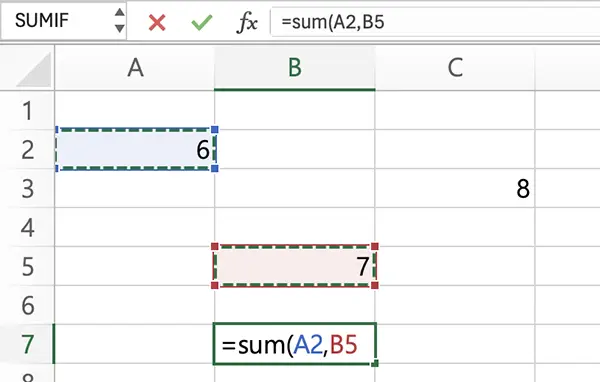
위에서와 마찬가지로 합계를 표시할 셀을 선택한 후 “=sum(“까지 입력한 후 마우스로 방금 숫자를 입력했던 셀들을 ctrl키를 누른채 선택한다.
그리고 “)”를 입력해 괄호를 닫고 엔터를 누르면 여기저기 떨어져있던 셀들의 합계가 표시된다.
엑셀로 합계 내는 방법만 알아도 반은 이미 반은 왔다.
엑셀 이야기를 시작하니 오래전에 직장생활을 할 때 엑셀을 어떻게 믿냐며 출력된 서류를 들고 하나하나 계산기로 검산해보던 상사가 생각난다.
그럼 계산기는 도대체 어떻게 믿냐고 되물어보지 못했던게 내내 아쉬웠다.
지금은 그런 사람이 없겠지 생각했는데, 얼마전 어떤 모임에서 이제 갓 대리를 단 파릇파릇한 친구 하나가 본인 직장얘기를 하면서 비슷한 얘기를 해서 솔직히 많이 놀랐다.
나이가 들면 경험이 쌓이고, 위험을 예상하게 되고 그러다보면 가끔 젊은 친구들보다 현명한 판단을 할 때도 있다.
하지만, 자신이 경험해보지 않은 것에 본인의 경험을 잣대로 들이미는 건 도태되어가고 있음을 스스로 인정하는 것과 같다.
엑셀을 모른다면 믿을 수 없는 것으로 치부하지 말고 배우자.
침침한 눈으로 안경을 들썩거리며 몇시간씩 계산기와 씨름할 일을 간단한 함수 몇개로 단 몇 분이면 더 정확하게 처리할 수 있다.