셀안에 있는 글자 중 일부만 추출해야 할 경우가 있다. 예를 들어 상품코드 앞 3자리만 가져오거나, 전화번호 뒷자리만 따와야 하는 상황 등이 그렇다. 이럴 때 유용하게 사용할 수 있는 텍스트 추출 함수 RIGHT, MID, LEFT가 있다.
세 함수의 기본 사용 방법에 대해 알아보자.
텍스트 추출 함수 LEFT / RIGHT / MID
세 함수는 모두 텍스트(문자열) 혹은 텍스트가 입력된 셀에서 특정범위안의 글자를 추출하는 함수이다. 예를 들면 왼쪽에서 n번째 글자까지, 또는 몇번째 글자로부터 n번째 있는 글자까지 추출하는 식으로 말이다.
간단히 세 함수의 기능을 비교하면 아래와 같다.
- LEFT : 텍스트의 왼쪽에서 n개의 글자 추출. ex. 주민번호에서 생년 추출
- MID : 텍스트의 n1번째 문자부터 n2개의 글자 추출. ex. 주민번호에서 성별 추출
- RIGHT : 텍스트의 오른쪽 끝에서 n개의 글자 추출. ex. 전화번호 뒷자리 추출
사용방법이 간단하기 때문에 별도의 예제파일없이 이미지와 예시로만 이야기를 풀어보려고 한다.
LEFT 함수 – 왼쪽에서 n번째까지 텍스트 추출
기본 수식 구성
LEFT 함수는 왼쪽에서부터 지정된 문자수대로 텍스트를 추출하는 함수로 기본 수식 구성은 아래와 같다.
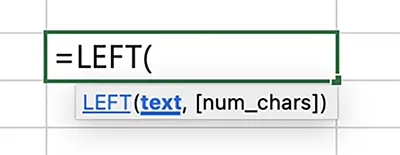
=LEFT(텍스트, [문자 수])기본 인수는 텍스트와 문자수 두가지다.
- text(텍스트) : 추출할 대상 문자열 또는 문자열이 포함된 셀
- num_chars(문자수) : 왼쪽에서 시작해 가져올 글자 수
사용 예시
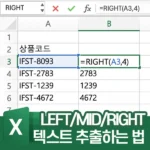
아래와 같이 상품코드에서 왼쪽 영문 4글자만 추출해보자.
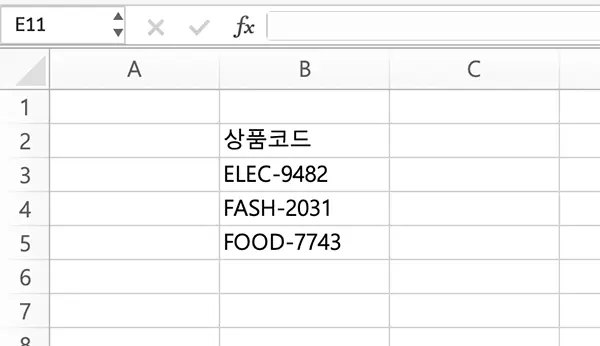

추출한 텍스트가 표시될 셀을 선택해 “=LEFT(“를 입력하고 텍스트를 추출하려는 셀을 하나 클릭한 후 뽑아낼 문자수를 입력하면 끝.
MID 함수 – 중간에서 원하는 텍스트 추출
기본 수식 구성
MID 함수는 지정한 위치에서부터 지정한 문자수대로 텍스트를 추출하는 함수로 기본 수식 구성은 아래와 같다.
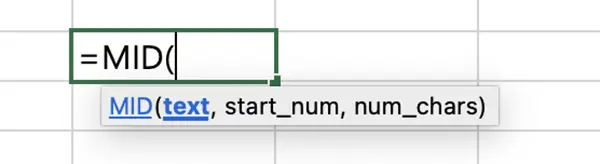
=MID(텍스트, 시작 위치, 문자 수)기본 인수는 아래 세가지다.
- text(텍스트) : 추출할 대상 문자열 또는 문자열이 포함된 셀
- start_num(시작 위치) : 몇번째글자부터 추출할 지 선택
- num_chars(문자 수) : 추출할 글자 수
사용 예시
아래와 같은 주민번호에서 중간의 대시 바로 뒤에 성별을 구분하는 숫자를 추출하는 예제로 MID 함수 사용 방법을 알아보자.
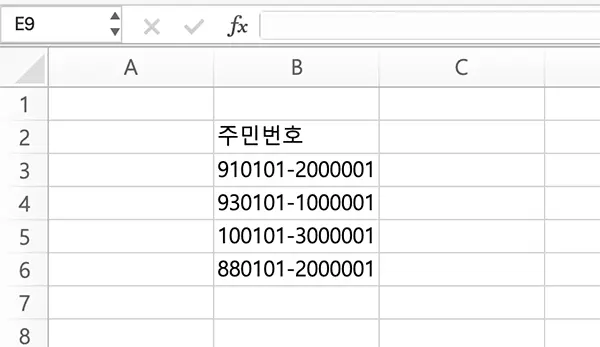
먼저 추출한 값을 표시할 셀을 선택한 후 “=MID(“를 입력하고, 주민번호가 들어있는 셀을 선택한다.
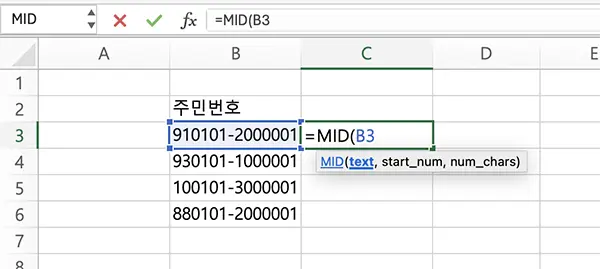
다음 인수는 몇번째 문자부터 추출할 지 결정할 인수다. 왼쪽을 기준으로 몇번째인지 입력하면 된다.
문자나 기호, 공백도 문자수에 포함되기 때문에 여기서는 대시를 포함해 성별 구분 숫자의 위치는 8번째이다. 즉, 숫자 8을 입력하면 된다.
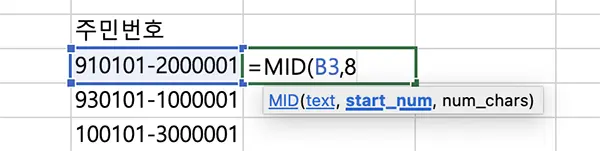
마지막 인수는 시작위치에서부터 몇개의 글자를 추출할 지 정하는 인수이다. 여기서도 성별 구분 수 하나만 출력하면 되니 1을 입력하면 된다. (생략할 경우 1이 기본)

수식을 다 입력한 후 나머지 필요한 셀에 수식을 채워주면 끝.
RIGHT 함수 – 오른쪽에서 n번째까지 텍스트 추출
기본 수식 구성
RIGHT 함수는 오른쪽에서부터 지정한 문자수대로 텍스트를 추출하는 함수로 기본 수식 구성은 아래와 같다.
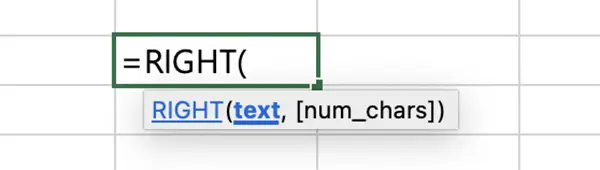
=RIGHT(텍스트, [문자 수])기본 인수는 LEFT 함수와 거의 동일하다.
- text(텍스트) : 추출할 대상 문자열 또는 문자열이 포함된 셀
- num_chars(문자수) : 오른쪽에서 시작해 가져올 글자 수
사용 예시
전화번호의 뒷자리 4개를 추출하는 간단한 사용 예시를 살펴보자.
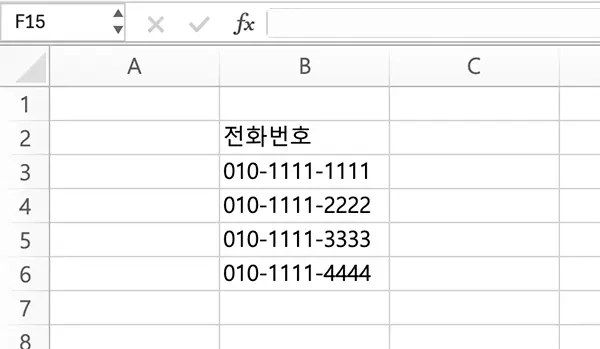
우선 추출한 뒷번호 4자리를 표시할 셀을 선택해 “=RIGHT(” 입력한 후, 전화번호 셀을 클릭하고 추출할 문자수 4를 입력하면 끝.

수식이 입력된 셀의 모서리를 잡고 원하는 만큼 드래그해 나머지 셀들에 수식을 채우면 된다.
주의 사항
- 형식이 고정적이지 않은 경우 부정확할 수 있다.
- LEFT, RIGHT, MID 함수는 항상 텍스트로 결과값을 반환한다.
- 계산을 위해 속성을 숫자로 반환하려면 VALUE 함수로 감싸면 된다.
[ 예: =VALUE(RIGHT(A2, 2)) ] - 공백도 글자수에 포함된다. 자릿수 산정시 주의가 필요하다.
- MID 함수는 위치를 1부터 센다. 의외로 헷갈린다.
- FIND, TRIM 함수와 조합해 조금 더 정교하게 추출할 수 있다.
LEFT, RIGHT, MID 함수는 엑셀에서 문자열을 다룰 때 가장 기본이 되며 자주 활용되는 함수이다. 특히 고정된 형식의 데이터를 다룰 때는 이 함수들만으로도 충분한 데이터 가공이 가능하다.
함수 구조는 단순하지만, 대상 문자열의 위치와 길이를 정확히 파악해야 원하는 부분을 정확하게 추출할 수 있다.
본인이 자주 사용하는 패턴을 익혀두면 다양한 텍스트 처리 작업에서 시간을 절약할 수 있으니 기억해두는 것을 추천한다.