엑셀에서 수식을 작성하다 보면 여러 셀에서 하나의 특정 셀을 계속 참조해야 할 때가 있다. 하지만 엑셀에서는 셀을 복사하거나 수식을 다른 곳에 붙여 넣는 순간 참조가 자동으로 바뀐다. 이럴 땐 절대참조 즉, 수식에서 참조할 셀을 고정해주면 된다. 바로 알아보자.
상대참조와 절대참조
상대참조
엑셀의 기본 셀 참조 방식은 상대참조이다.
예를 들어 아래와 같이 B2 셀에 “=A2*1″을 입력하고, B3로 셀 채우기를 해보면 A2가 A3로 자동으로 바뀐다.

행번호가 상대적으로 이동했기 때문이다.
물론 수식을 구성할 모든 변수가 행마다 채워져 있다면 그대로 상대참조를 하면 된다. 하지만, 모든 행에서 같은 값을 참조해야 한다면 굳이 해당 값에 열 하나를 할당하는 건 비효율적이다.
열이 늘어나 테이블이 화면을 벗어나면 횡으로 스크롤이 생기기 때문에 직관적이지 않다. 무엇보다 해당 값을 수정하려면 모든 행의 값을 변경해야하기 때문에 번거롭다.
절대참조
이럴 땐 참조한 셀을 고정해주면 된다. 수식 안에서 참조한 셀을 고정하면 수식을 복사해도 참조한 셀 주소가 바뀌지 않는다.
이렇게 참조한 셀을 고정하는 걸 절대참조라고 부른다. 절대참조는 수식에서 참조 셀 앞에 $ 기호를 붙여 사용한다.
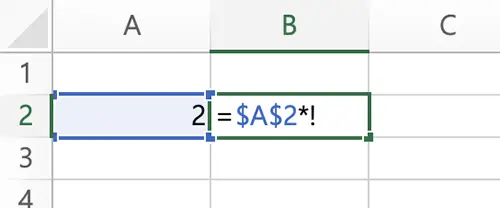
행과 열 모두를 고정하거나, 행 혹은 열만 고정할 수 있다.
- =B1 → 상대참조 (복사 시 자동 이동)
- =$B$1 → 절대참조 (복사해도 항상 B1 참조)
- =B$1 → 행 고정
- =$B1 → 열 고정
절대참조는 이럴때 사용
예를 들어 스마트스토어에 판매할 상품의 마진율을 계산한다고 가정해보자.
마진율을 계산할 때 필요한 상품의 매입원가, 배송비, 포장비용등은 상품에 따라 달라진다. 하지만, 스마트스토어의 판매수수료율은 모든 상품이 동일하다.(카테고리별로 상이하지만 여기선 고려하지 않는다.)

그럼 굳이 같은 수수료율을 모든 행에 반복 입력할 필요는 없다. 오히려 테이블 위쪽에 따로 빼두고 해당 셀을 절대참조하면 수수료율을 변경해가며 마진율 변동도 직관적으로 확인할 수 있다.
절대참조 사용예시
예제파일
그럼 위에서 예로 들었던 스마트스토어 판매상품 마진율 계산을 예제로 사용해 절대참조를 사용하는 방법을 알아보자.
본문에서 사용할 예제파일은 아래 버튼을 눌러 다운로드 받을 수 있다.
📥 예제파일 다운로드예제파일은 아래처럼 판매가, 상품별 매입가, 배송비, 포장비를 가지고, 수수료율(F1 셀)을 절대참조로 고정해 마진율을 계산하는 내용이다.
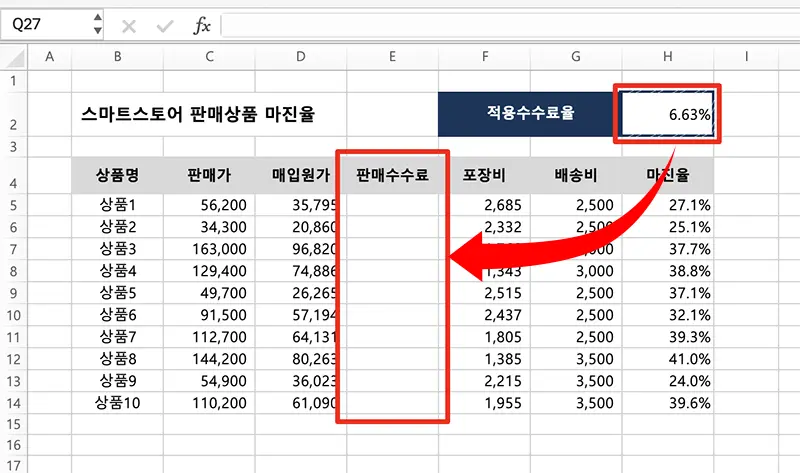
2025년 6월 기준 스마트스토어의 판매수수료 체계가 개편되어 수수료율에 변동이 있엇다. 일단 여기서는 일반등급 판매자가 네이버쇼핑 유입을 통해 판매할 경우 발생하는 수수료율 6.63%를 기준으로 한다.
절대참조에 대해서만 명확하게 알아보기 위해 나머지 값과 수식들은 모두 채워져 있다. 위에 적용수수료율을 절대참조하여 판매수수료만 계산해보자.
절대참조 미적용시 셀주소
먼저 절대참조를 적용하지 않았을 때 수식이 어떻게 변하는지 확인해보자.
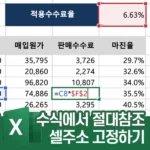
E5 셀을 선택해 수식을 입력한다. 판매수수료는 판매가에 적용수수료율을 곱해 구할 수 있다.
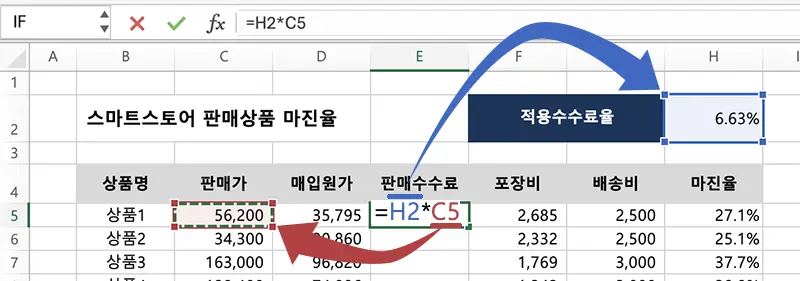
그럼 이제 모서리를 잡아 드래그해 나머지 셀을 채워보자.
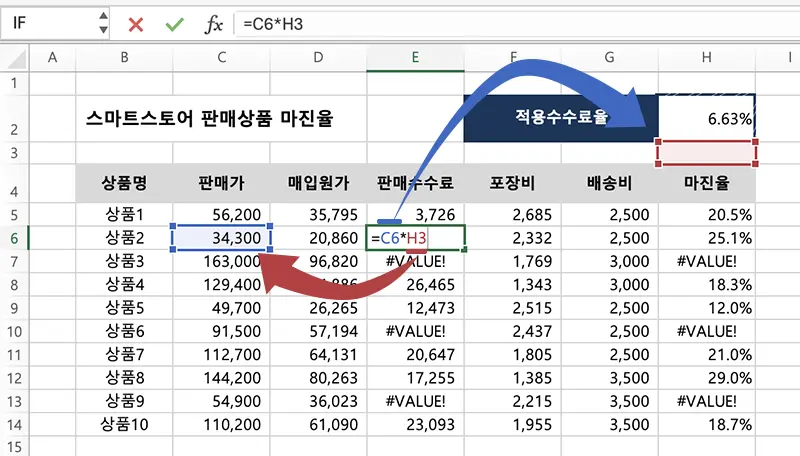
아래로 잡아끈 행의 수만큼 참조한 셀들의 행 번호가 증가( C5 -> C6, H2 -> H3 ) 하는 것을 알 수 있다.
열과 행을 바꿔서 채우기를 해보자.
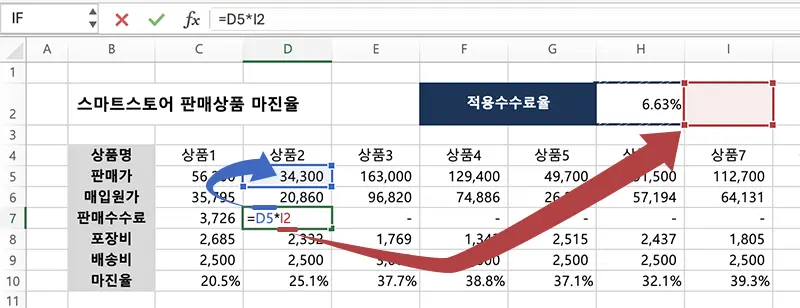
보는 것과 같이 모서리를 드래그한 방향으로 참조한 셀들의 열 번호가 증가 ( C5->D5, H2->I2 ) 하는 걸 확인할 수 있다.
절대참조 적용시
그럼 이제 절대참조를 적용해볼까?
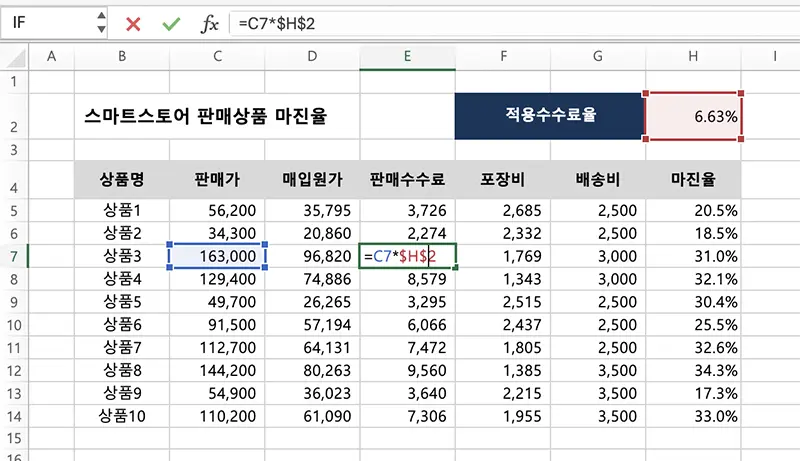
절대참조를 적용하는 건 간단하다. 고정할 셀주소의 행과 열앞에 $를 입력해주면 된다. 아래처럼 말이다.

아래 행들에 수식을 채워보면 절대참조를 적용한 셀주소가 변동되지 않은 걸 확인할 수 있다.
열과 행에 각각 절대참조를 적용하는 경우
위에선 적용수수율이 하나의 셀에 입력되었기 때문에 행과 열 모두에 절대참조를 적용했다. 물론 절대참조는 행과 열 모두에 적용할 수도 있지만, 행과 열에 각각 적용할 수 있다.
구구단을 입력하는 경우를 생각해보자.
A열의 3행부터 10행까지 2~9까지 숫자를 입력한다. 마찬가지로 2행의 B열부터 J열까지도 2~9의 숫자를 입력한다.
이제 열과 행들을 각각 곱해주면 구구단이 채워질까?
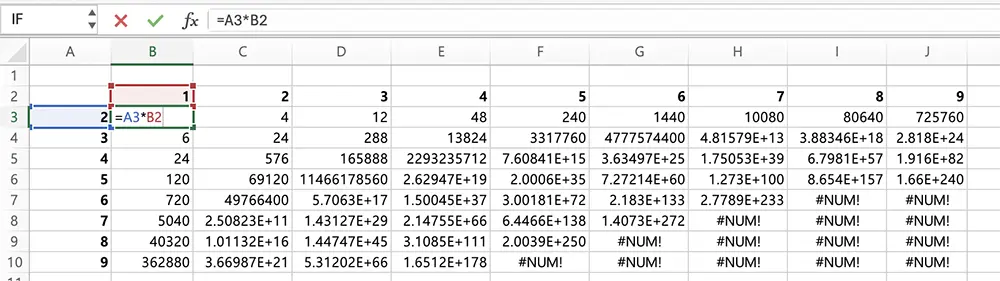
그렇지 않다. 수식에서 참조한 셀이 상대참조이기 때문에 나머지 셀에 수식을 복사해 채워넣으면 참조한 셀의 주소가 아래와 같이 변경된다.
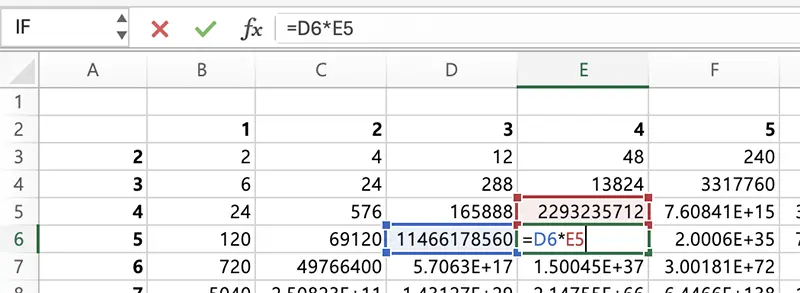
그럼 이번에는 수식 안의 셀주소에 절대참조를 적용해볼까?

먼저 A열의 3행부터 9행까지의 셀은 열 번호가 변하면 안된다. 따라서 A3 -> $A3 처럼 열 번호에 절대참조를 적용한다.
그리고 2행의 B열부터 J열까지의 셀은 행번호가 고정되어 하기 때문에 B1 -> B$1 이렇게 행번호에 절대참조를 적용한다.
그럼 아래와 같이 적용된다.
절대참조 단축키
절대참조 적용시 굳이 일일히 $표시를 수동으로 입력할 필요는 없다. 수식 안에서 참조할 셀을 클릭한 후 F4키를 누르면 절대 참조를 적용할 수 있다.

F4키를 반복해 누르면 행이나 열에만 절대참조를 적용할 수 있도록 토글된다.
자주 하는 실수와 유의사항
절대참조를 사용할 때 가장 흔한 실수는 $ 기호의 위치를 잘못 지정하는 것이다. 열을 고정해야 할 때 행에 $를 붙이거나, 반대로 행을 고정해야 할 때 열을 고정해버리면 수식이 우리 의도와는 다르게 계산될 수 있다.
또한, 절대참조는 수식의 복사와 채우기를 효율적으로 도와주지만, 모든 상황에서 필요한 것은 아니다. 참조 방식은 사용 목적에 맞게 상대참조, 절대참조를 적절히 선택해야 한다.
복잡한 수식을 작성할 때는 F4 키를 사용해 참조 형태를 반복적으로 확인하는 습관을 들이면 실수를 줄일 수 있다.
마치며
엑셀의 절대참조는 반복 계산과 수식 복사에서 핵심적인 역할을 한다. 특히 고정된 기준값(세율, 수수료율 등)을 여러 셀에서 참조해야 할 때 필수적으로 사용된다. $ 기호만 잘 이해하고 활용해도 수식 작성의 정확도와 효율이 크게 향상된다.
다음 포스팅에서는 이 절대참조를 이용해 고정 마진율을 기준으로 역산하여 판매가를 계산하는 방법에 대해 알아본다.